This is default featured slide 1 title

Go to Blogger edit html and find these sentences.Now replace these sentences with your own descriptions.

This is default featured slide 2 title

Go to Blogger edit html and find these sentences.Now replace these sentences with your own descriptions.

This is default featured slide 3 title

Go to Blogger edit html and find these sentences.Now replace these sentences with your own descriptions.

This is default featured slide 4 title

Go to Blogger edit html and find these sentences.Now replace these sentences with your own descriptions.

This is default featured slide 5 title

Go to Blogger edit html and find these sentences.Now replace these sentences with your own descriptions.

Kamis, 30 Mei 2013

Sejarah Komputer

Sejarah kompter – Komputer adalah alat yang dipakai untuk mengolah data menurut prosedur yang telah dirumuskan. Kata computer semula dipergunakan untuk menggambarkan orang yang pekerjaannya melakukan perhitungan aritmatika, dengan atau tanpa alat bantu, tetapi arti kata ini kemudian dipindahkan kepada mesin itu sendiri. Asal mulanya, pengolahan informasi hampir eksklusif berhubungan dengan masalah aritmatika, tetapi komputer modern dipakai untuk banyak tugas yang tidak berhubungan dengan matematika.


Secara luas, Komputer dapat didefinisikan sebagai suatu peralatan elektronik yang terdiri dari beberapa komponen, yang dapat bekerja sama antara komponen satu dengan yang lain untuk menghasilkan suatu informasi berdasarkan program dan data yang ada. Adapun komponen komputer adalah meliputi : Layar Monitor, CPU, Keyboard, Mouse dan Printer. Tanpa printer komputer tetap dapat melakukan tugasnya sebagai pengolah data, namun sebatas terlihat di layar monitor belum dalam bentuk print out.

Dalam definisi seperti itu terdapat alat seperti slide rule, jenis kalkulator mekanik mulai dari abakus dan seterusnya, sampai semua komputer elektronik yang kontemporer. Istilah lebih baik yang cocok untuk arti luas seperti “komputer” adalah “yang memproses informasi” atau “sistem pengolah informasi.”

Saat ini, komputer sudah semakin canggih. Tetapi, sebelumnya komputer tidak sekecil, secanggih, sekeren dan seringan sekarang. Dalam sejarah komputer, ada 5 generasi dalam sejarah komputer.

1. Generasi Pertama (1944-1959)

Tabung hampa udara sebagai penguat sinyal, merupakan ciri khas komputer generasi pertama. Pada awalnya, tabung hampa udara (vacum-tube) digunakan sebagai komponen penguat sinyal. Bahan bakunya terdiri dari kaca, sehingga banyak memiliki kelemahan, seperti: mudah pecah, dan mudah menyalurkan panas. Panas ini perlu dinetralisir oleh komponen lain yang berfungsi sebagai pendingin.

Dan dengan adanya komponen tambahan, akhirnya komputer yang ada menjadi besar, berat dan mahal. Pada tahun 1946, komputer elektronik di dunia yang pertama yakni ENIAC selesai dibuat. Pada komputer tersebut terdapat 18.800 tabung hampa udara dan berbobot 30 ton. begitu besar ukurannya, sampai-sampai memerlukan suatu ruangan kelas tersendiri.

Pada gambar nampak komputer ENIAC, yang merupakan komputer elektronik pertama di dunia yang mempunyai bobot seberat 30 ton, panjang 30 M dan tinggi 2.4 M dan membutuhkan daya listrik 174 kilowatts.

2. Generasi Kedua (1960-1964)
Transistor merupakan ciri khas komputer generasi kedua. Bahan bakunya terdiri atas 3 lapis, yaitu: “basic”, “collector” dan “emmiter”. Transistor merupakan singkatan dari Transfer Resistor, yang berarti dengan mempengaruhi daya tahan antara dua dari 3 lapisan, maka daya (resistor) yang ada pada lapisan berikutnya dapat pula dipengaruhi. Dengan demikian, fungsi transistor adalah sebagai penguat sinyal. Sebagai komponen padat, tansistor mempunyai banyak keunggulan seperti misalnya: tidak mudah pecah, tidak menyalurkan panas. Dan dengan demikian, komputer yang ada menjadi lebih kecil dan lebih murah.

Pada tahun 1960-an, IBM memperkenalkan komputer komersial yang memanfaatkan transistor dan digunakan secara luas mulai beredar di pasaran. Komputer IBM-7090 buatan Amerika Serikat merupakan salah satu komputer komersial yang memanfaatkan transistor. Komputer ini dirancang untuk menyelesaikan segala macam pekerjaan baik yang bersifat ilmiah ataupun komersial. Karena kecepatan dan kemampuan yang dimilikinya, menyebabkan IBM 7090 menjadi sangat popular. Komputer generasi kedua lainnya adalah: IBM Serie 1400, NCR Serie 304, MARK IV dan Honeywell Model 800.

3. Generasi Ketiga (1964-1975)
Konsep semakin kecil dan semakin murah dari transistor, akhirnya memacu orang untuk terus melakukan berbagai penelitian. Ribuan transistor akhirnya berhasil digabung dalam satu bentuk yang sangat kecil. Secuil silicium yag mempunyai ukuran beberapa milimeter berhasil diciptakan, dan inilah yang disebut sebagai Integrated Circuit atau IC-Chip yang merupakan ciri khas komputer generasi ketiga. Cincin magnetic tersebut dapat di-magnetisasi secara 1 arah ataupun berlawanan, dan akhirnya men-sinyalkan kondisi “ON” ataupun “OFF” yang kemudian diterjemahkan menjadi konsep 0 dan 1 dalam system bilangan biner yang sangat dibutuhkan oleh komputer. Pada setiap bidang memory terdapat 924 cincin magnetic yang masing-masing mewakili 1 bit informasi. Jutaan bit informasi saat ini berada di dalam 1 chip tunggal dengan bentuk yang sangat kecil.

Komputer yang digunakan untuk otomatisasi pertama dikenalkan pada tahun 1968 oleh PDC 808, yang memiliki 4 KB (kilo-Byte) memory dan 8 bit untuk core memory.

4. Generasi Keempat (1975-Sekarang)
Microprocessor merupakan chiri khas komputer generasi keempat yang merupakan pemadatan ribuan IC ke dalam sebuah Chip. Karena bentuk yang semakin kecil dan kemampuan yang semakin meningkat dan harga yang ditawarkan juga semakin murah. Microprocessor merupakan awal kelahiran komputer personal.

Pada tahun 1971, Intel Corp kemudian mengembangkan microprocessor pertama serie 4004. Contoh generasi ini adalah Apple I Computer yang dikembangkan oleh Steve Wozniak dan Steve Jobs dengan cara memasukkan microprocessor pada circuit board komputer. Di samping itu, kemudian muncul TRS Model 80 dengan processor jenis Motorola 68000 dan Zilog Z-80 menggunakan 64Kb RAM standard. Komputer Apple II-e yang menggunakan processor jenis 6502R serta Ram sebesar 64 Kb, juga merupakan salah satu komputer PC sangat popular pada masa itu. Operating Sistem yang digunakan adalah: CP/M 8 Bit. Komputer ini sangat populer pada awal tahun 80-an.

IBM mulai mengeluarkan Personal Computer pada sekitar tahun 1981, dengan menggunakan Operating System MS-DOS 16 Bit. Dikarenakan harga yang ditawarkan tidak jauh berbeda dengan komputer lainnya, di samping teknologinya jauh lebih baik serta nama besar dari IBM sendiri, maka dalam waktu yang sangat singkat, komputer ini menjadi sangat popular.

5. Generasi Kelima (Sekarang – Masa depan)
Pada generasi ini ditandai dengan munculnya: LSI (Large Scale Integration) yang merupakan pemadatan ribuan microprocessor ke dalam sebuah microprocesor. Selain itu, juga ditandai dengan munculnya microprocessor dan semi conductor. Perusahaan-perusahaan yang membuat micro-processor di antaranya adalah: Intel Corporation, Motorola, Zilog dan lainnya lagi. Di pasaran bisa kita lihat adanya microprocessor dari Intel dengan model 4004, 8088, 80286, 80386, 80486, dan Pentium. Pentium-4 merupakan produksi terbaru dari Intel Corporation yang diharapkan dapat menutupi segala kelemahan yang ada pada produk sebelumnya, di samping itu, kemampuan dan kecepatan yang dimiliki Pentium-4 juga bertambah menjadi 2 Ghz. Gambar-gambar yang ditampilkan menjadi lebih halus dan lebih tajam, di samping itu kecepatan memproses, mengirim ataupun menerima gambar juga menjadi semakin cepat.

Pentium-4 diproduksi dengan menggunakan teknologi 0.18 mikron. Dengan bentuk yang semakin kecil mengakibatkan daya, arus dan tegangan panas yang dikeluarkan juga semakin kecil. Dengan processor yang lebih cepat dingin, dapat dihasilkan kecepatan MHz yang lebih tinggi. Kecepatan yang dimiliki adalah 20 kali lebih cepat dari generasi Pentium 3.

Packard Bell iXtreme 4140i merupakan salah satu PC komputer yang telah menggunakan Pentium-4 sebagai processor dengan kecepatan 1.4 GHz, memory RDRAM 128 MB, Harddisk sebesar 40 GB (1.5 GB digunakan untuk recovery), serta video card GeForce2 MX dengan memory 32 MB. HP Pavilion 9850 juga merupakan PC yang menggunakan Pentium-4 untuk processornya dengan kecepatan 1.4 GHz. PC Pentium-4 Hewllett-Packard ini dating dengan dominan warna hitam dan abu-abu. Dibandingkan dengan PC lainnya, Pavilion merupakan PC Pentium-4 dengan fasilitas terlengkap. Memory yang dimiliki sebesar RDRAM 128 MB, Harddisk 30 GB dengan monitor sebesar 17 inchi.

Penggunaan Rumus Di Excel


                                 Gambar 1
                        Tampilan Daftar Nilai


Pertama diasumsikan kita telah memiliki data seperti gambar 1. kita akan mencoba menghitung rata-rata. Penggunaan fungsi di Excel selalu diawali dengan tanda sama dengan (=). Klik pada sel L5 kemudian ketikkan AVERAGE pada formula bar, atau di bagian bertuliskan fx. Pada kasus ini =AVERAGE(D5:J5). D5:J5 adalah range sel yang akan dicari rata-ratanya, kemudian tekan enter.


                            Gambar 2
      Menghitung Rata-rata dengan average


Selanjutnya untuk menghitung nilai minimal dari data yang ada, digunakan =MIN(D5:J5) pada formula bar, kemudian tekan enter pada keyboard.


                              Gambar 3 
          Menghitung Nilai Minimal dengan min


Untuk mencari nilai maksimal, pada dasarnya sama dengan mencari minimal, namun kata MIN diganti dengan MAX. Sehingga menjadi digunakan =MAX(D5:J5).


                             Gambar 4 
      Menghitung Nilai Maksimal dengan max


Selanjutnya menjumlahkan dengan SUM. Klik di sel K5, kemudian ketikkan =SUM(D5:J5) dan tekan enter pada keyboard.


                             Gambar 5 
           Menjumlahkan Nilai dengan sum


Sedangkan untuk mengetahui rangking atau peringkat dari data yang ada digunakan rumus RANK. Ketikkan =RANK(K5;$K$5:$K$14;0). K5 merupakan data pertama dari hasil jumlah nilai, kemudian$K$5:$K$14 adalah range yang diabsolutkan(atau diberi tanda $) yang merupakan range semua data jumlah nilai. Sedangkan 0 merupakan untuk mengurutkan.
0 = descending
1 = ascending

                            Gambar 6 
        Menentukan Peringkat dengan rank


Untuk menghitung banyaknya siswa digunakan COUNT. Ketikkan =COUNT(B5:B14). Dimana dihitung berdasarkan NIS.


                   Gambar 7
 Menghitung Banyaknya Data dengan count

Selanjutnya fungsi MODE digunakan untuk mengetahui nilai yang paling sering muncul. Ketikkan =MODE(D5:J14).

                      Gambar 8 
Mengetahui Nilai yang Paling Sering Keluar dengan mode
Jika akan membagi suatu nilai dapat digunakan rumus seperti gambar di bawah ini. Dimana tanda "/" adalah operator pembagi.


Gambar 9 Pembagian dengan Operator "/"

Sedangkan perkalian digunakan operator "*" sebagai pengali bilangan.


                             Gambar 10 
                  Perkalian dengan Operator "*"


Kemudian IF digunakan untuk menyatakan sebab akibat, jika - maka. Contoh penggunaan seperti gambar dibawah ini. Yang maksudnya ialah jika nilai di B37 lebih besar sama dengan 90, maka predikatnya A. Jika B37 lebih besar sama dengan 80, maka B, kemudian selain itu C.


               Gambar 11 
             Penggunaan if


Silakan Download file Excel disini

Pengertian Microsoft Exel 2007

Pengertian Microsoft excel adalah Program aplikasi pada Microsoft Office yang digunakan dalam pengolahan angka (Aritmatika). Program ini sering digunakan oleh para akutan untuk menuliskan atau mencatat pengeluaran dan pemasukan didalam perusahaan atau suatu lembaga maupun instansi-instansi kecil. Microsoft Excel juga sering digunakan oleh ibu rumah tangga untuk menulis atau mencatat keuangan dalam rumah tangga sepertihalnya pengeluaran atau pemasukan dalam tiap bulan atau minggu.
Microsoft Excel adalah program kedua yang mandasar dalam suatu computer setelah Microsoft Word, keduanya saling berkaitan dalam kehidupan sehari-hari. Banyak para akutan yang mengerti dan bisa mengoprasikan program ini tapi bukan hanya seorang akuntan saja yang bisa anak smp pun juga bisa mengoprasikan program ini, karena dibangku smp kita telah mempelajari tentang Microsoft Excel.
Microsoft Excel sangat berguna untuk masalah-masalah keuangan bahkan utang piutang pun juga bisa dicatat dalam program ini. Para ahli computer menciptakannya untuk mempermudah kita dalam keuangan dalam kehidupan kita.
Didalam program ini kita dapat membuat grafik menggunakan program Microsoft Excel. Dengan cara menggunakan bantuan tombol Toolbar Chart Wizard. Kita dapat memilih grafik dengan bentuk yang kita ***, seperti bentuk lingkaran, garis, kolom, area, radar, dan scatter. Kita dapat memilihnya dengan cara mengklik Tab Custom Types.
Didalam program ini kita juga dapat menggunakan Wordart semacam bentuk huruf atau model huruf yang merupakan variasi teks dan juga toolbar drawing yang digunakan untuk membuat garis, kotak, dan lingkaran. Kita dapat menggunakannya dengan cara mengklik insert, pilih picture setelah itu klik Wordart maka akan tampil variasi huruf yang menarik.
Microsoft Excel memiliki fasilitas yang sangat modern yaitu pengurutan data secara otomatis. Cara pengurutannya juga dapat dibedakan menjadi 2 yaitu 1. Ascending atau pengurutan mulai data yang terkecil sampai terbesar.

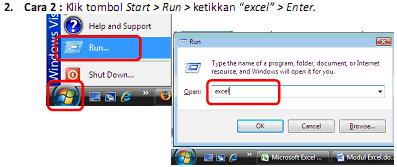
Menjalankan Microsoft
Excel 2007.

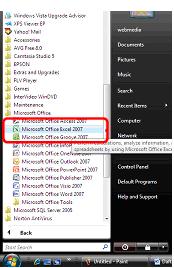
1. Cara 1 : Klik tombol Start > All Program > Microsoft Office > Microso
Office Excel 2007.


Pengenalan
Interface/Tampilan
Microsoft Excel 2007.

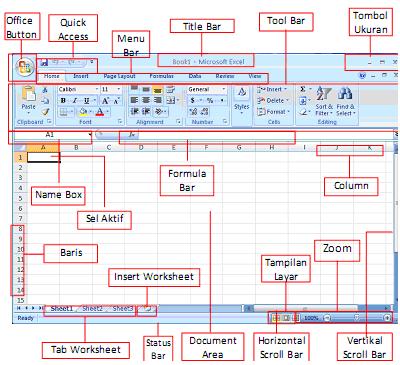
Pada Windows Microsoft Excel 2007 yang muncul, terdapat beberapa
tampilan sebagai berikut (tunjukkan dengan mouse anda masingmasin
komponen berikut) :


Office Button – Quick Access Toolbar – Menu Bar (Baris Menu) – Title Ba
(Baris Judul) – Tool Bar (Baris Tool Bar) – Tombol Ukuran (Sizing Button)
Name Box - Formula Bar Column Baris - Tab Worksheet - Inser
Worksheet – Status Bar - Document Area – Horizontal Scroll Bar – Vertica
Scroll Bar – Zoom – Tampilan Layar.


1. Office Button terdiri atas perintah New Document, Open, Convert, Save,
Save as, Print, Prepare, Send, Publish dan Close.
2. Quick Access Toolbar, terdiri dari tombol yang dapat mempercepat kerja
anda. Isinya hampir sama dengan perintah-perintah di Office Button. Jika
anda ingin melihatnya langsung bisa menekan tanda panah.
3. Menu Bar, terdiri dari perintah menu utama Microsoft Excel 2007 yaitu
Home, Insert, Page Layout, Formulas, Data, Review, View.
4. Title Bar, berisi nama file dan program aplikasi yang sedang aktif.
5. Tool Bar, tombol-tombol bergambar yang memiliki fungsi tertentu dan
digunakan untuk menjalankan suatu perintah dengan cepat dan mudah.
6. Tombol Ukuran, digunakan untuk mengatur ukuran jendela kerja.
7. Name Box, Nama sel yang sedang aktif akan ditampilkan pada Name Box.
8. Formula Bar, anda bisa mengedit data pada sebuah sel.
9. Sel Aktif, tempat menuliskan atau mengedit data dan dikelilingi oleh garis
batas yang lebih tebal.
10. Column, Setiap kolom memiliki nama berdasarkan Abjad, dari kolom A
hingga Z, dilanjut AA hingga XFD.
11. Baris, untuk setiap baris memiliki nama berdasarkan Angka. Dari 1 hingga
1048576.
12. Tab Worksheet, perintah dimana anda bisa berpindah ke kertas kerja lain
dengan mudah.
13. Insert Worksheet, dengan menekan Insert Worksheet anda bisa membuat
Worksheet baru yang letaknya berurutan dengan Worksheet sebelumnya.
14. Status Bar, Status lembar kerja anda.
15. Document Area, merupakan lembar kerja yang aktif.
16. Horizontal Scroll Bar, perintah untuk menggeser layar ke kiri atau ke
kanan.
17. Vertical Scroll Bar, perintah untuk menggeser layar ke atas atau ke bawah.
18. Tampilan Layar, terdiri dari perintah untuk merubah tampilan layar. Terdiri
dari Tampilan Normal, Tampilan Page Layout dan Tampilan Page Break
Preview.
19. Zoom, perintah untuk memperbesar & memperkecil tampilan pada lembar
kerja anda.


Mengenal Workbook
dan Worksheet

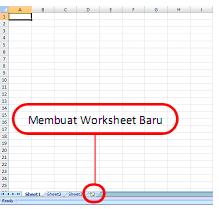
1. Membuat Worksheet baru Klik tombol Insert Worksheet pada tab Worksheet.


Anda akan mendapatkan Worksheet baru dibelakang Worksheet yang
telah ada.

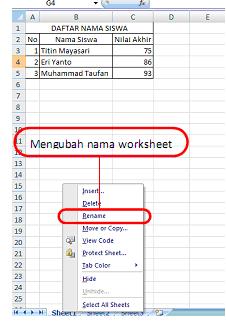
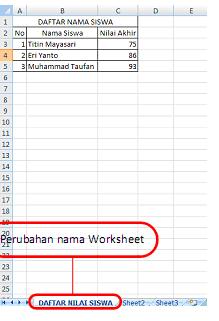
2. Mengubah Nama Worksheet Klik kanan pada Worksheet yang mau diganti nama nya.Pada menu pop-up yang muncul klik Rename.


Masukkan nama Worksheet yang baru, lalu tekan Enter pada keyboar
anda. Hasil perubahan namanya bisa anda lihat di bawah ini.


Mengenal & Membuat
Range


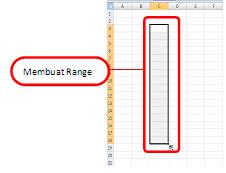
Berikut ini adalah langkah-langkah membuat range.
1. Letakkan kursor pada sel awal range yang anda inginkan.
2. Klik dan tahan tombol kiri mouse.
3. Bawa kursor ke sel akhir range.
4. Lepaskan tombol kiri mouse.


Memasukkan Data ke
Dalam Sel

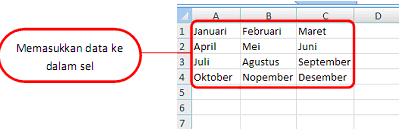
Sekarang anda akan belajar memasukkan data ke dalam sel. Langkah-
langkahnya sebagi berikut :
1. Jadikan sel tersebut sebagai sel aktif.
2. Ketik data pada sel tersebut.
3. Tekan tombol Enter. Atau tombol panah pada keyboard untuk
memindahkannya.


Fasilitas AutoFill

1. Berikut langkah-langkah untuk memasukkan data secara berurutan Masukkan dua data pertama pada sel. Buat range pada kedua kotak data pertama tersebut. Klik dan tahan kotak kecil yang terletak pada sudut kanan bawah range. Kotak yang menampilkan isi sel akan muncul. Lepaskan tombol mouse kiri. Maka, seluruh sel pada range tersebut akan terisi secara otomotis
dengan data yang berurutan.

2. Memasukkan variasi data yang berupa angka dan teks. Masukkan dua data pertama pada sel. Buat range pada kedua kotak data pertama tersebut. Klik dan tahan kotak kecil yang terletak pada sudut kanan bawah
range. Kotak yang menampilkan isi sel akan muncul. Lepaskan tombol mouse kiri. Maka, seluruh sel pada range tersebut akan terisi data angka dan teks
secara berurutan.

2. Memasukkan variasi data yang berupa angka dan teks. Masukkan dua data pertama pada sel. Buat range pada kedua kotak data pertama tersebut. Klik dan tahan kotak kecil yang terletak pada sudut kanan bawah
range. Kotak yang menampilkan isi sel akan muncul. Lepaskan tombol mouse kiri. Maka, seluruh sel pada range tersebut akan terisi data angka dan teks
secara berurutan.


Memindahkan Isi Sel

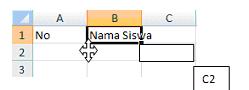
1. Tempatkan mouse di bagian tepi (garis tebal), tapi jangan pada bagian
ujung-ujungnya, sampai keluar tanda panah bersilangan. Pastikan bentuk
kursor berubah seperti contoh berikut.


2. Klik kiri mouse pada bagian tepi sel, tetap tekan tombol kiri mouse sambil
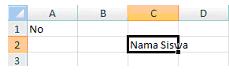
gerakkan ke sel C2. Lepaskan tombol kiri mouse di sel C2. Hasilnya seperti
ini:


Maka Nama Siswa pindah ke kanan bawah (C2)


Memindahkan Isi
Worksheet

Berikut ini langkah-langkah untuk memindahkan isi Worksheet dari satu lokasi ke
Worksheet lokasi yang lain.
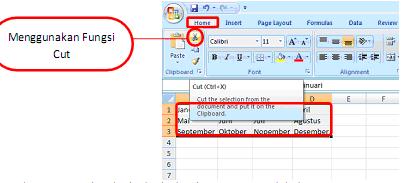
1. Buatlah range pada data Worksheet yang akan dipindahkan.
2. Klik menu Home, kemudian klik toolbar Cut yang terletak dalam toolbar
Clipboard.


3. Garis batas range akan berkedip-kedip jika rangenya sudah di Cut.
4. Buatlah sel aktif pada tempat yang dituju.
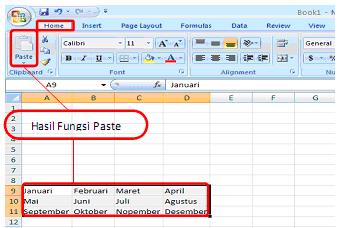
5. Klik menu Home, kemudian klik toolbar Paste yang terletak dalam toolba
Clipboard.


Menghapus Isi
Workbook


Berikut cara menghapus isi dalam Workbook.
1. Menghapus isi sel. Jadikan isi sel yang akan dihapus sebagai sel aktif > tekan
Delete pada keyboard anda.
2. Menghapus isi range. Buatlah range yang isinya akan dihapus > tekan Delete
pada keyboard anda.
3. Menghapus Worksheet. Klik kanan lembar sheet, maka akan muncul manu pop-
up > klik Delete pada menu pop-up tersebut.
4. Menghapus Workbook. Buka Windows Explorer > Blok File yang akan dihapus >
tekan Delete pada keyboard anda.


Menyisipkan kolom
Baru

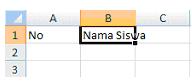
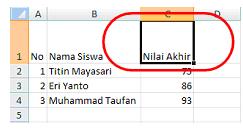
Tempatkan sel aktif di C1.


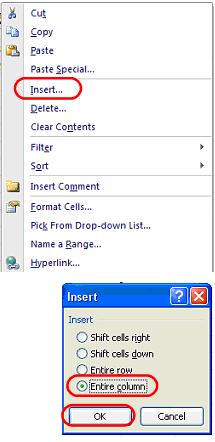
Klik kanan mouse, maka akan muncul pilihan berikut.

Maka akan bertambah kolom C.

Pengertian Microsoft Access 2007

Microsoft Access adalah suatu program aplikasi basis data komputer relasional yang digunakan untuk merancang, membuat dan mengolah berbagai jenis data dengan kapasitas yang besar.Aplikasi ini menggunakan mesin basis data Microsoft Jet Database Engine, dan juga menggunakan tampilan grafis yang intuitif sehingga memudahkan pengguna. Versi terakhir adalah Microsoft Office Access 2007 yang termasuk ke dalam Microsoft Office System 2007.Microsoft Access dapat menggunakan data yang disimpan di dalam format Microsoft Access, Microsoft Jet Database Engine, Microsoft SQL Server, Oracle Database, atau semua kontainer basis data yang mendukung standar ODBC. Para pengguna/programmer yang mahir dapat menggunakannya untuk mengembangkan perangkat lunak aplikasi yang kompleks, sementara para programmer yang kurang mahir dapat menggunakannya untuk mengembangkan perangkat lunak aplikasi yang sederhana. Access juga mendukung teknik-teknik pemrograman berorientasi objek, tetapi tidak dapat digolongkan ke dalam perangkat bantu pemrograman berorientasi objek.
Komponen Utama (Object)


1. Table
Table adalah objek utama dalam database yang digunakan untuk menyimpan sekumpulan data sejenis dalam sebuah objek. Table terdiri atas :
a. Field Name : atribut dari sebuah table yang menempati bagian kolom.
b. Record : Isi dari field atau atribut yang saling berhubungan yang menempati bagian baris.
2. Query ( SQL / Structured Query Language )
Query adalah bahasa untuk melakukan manipulasi terhadap database. Digunakan untuk menampilkan, mengubah, dan menganalisa sekumpulan data. Query dibedakan menjadi 2, yaitu :
a. DDL (Data Definition Language) digunakan untuk membuat atau mendefinisikan obyek-obyek database seperti membuat tabel, relasi antar tabel dan sebagainya.
b. DML (Data Manipulation Language) digunakan untuk manipulasi database, seperti : menambah, mengubah atau menghapus data serta mengambil informasi yang diperlukan dari database.
3. Form
Form digunakan untuk mengontrol proses masukan data (input), menampilkan data (output), memeriksa dan memperbaharui data.
4. Report
Form digunakan untuk menampilkan data yang sudah dirangkum dan mencetak data secara efektif.C. Tipe Data

Field - field dalam sebuah tabel harus ditentukan tipe datanya. Ada beberapa tipe data dalam Access, yaitu :
1. Text
Text digunakan untuk field alfanumeric (misal : nama, alamat, kode pos, telp), sekitar 255 karakter tiap fieldnya.
2. Memo
Memo dapat menampung 64000 karakter untuk tiap fieldnya, tapi tidak bisa diurutkan/diindeks.
3. Number
Number digunakan untuk menyimpan data numeric yang akan digunakan untuk proses perhitungan matematis.4. Date/Time
5. Currency
6. Auto Number
7. Yes/No

8. OLE Object
OLE Object digunakan untuk eksternal objek, seperti bitmap atau file suara.
9. Hyperlink

10. Lookup Wizard
Jika menggunakan tipe data ini untuk sebuah field, maka bisa memilih sebuah nilai dari tabel lain atau dari sebuah daftar nilai yang ditampilkan dalam combo box.D. Membuat Database (New Project) dengan Microsoft Access

Langkah – langkah untuk membuka Microsoft Access dan membuat database :
1. Click Start ->All Program -> Microsoft Office ->Microsoft Access
2. Kemudian akan tampil jendela Microsoft Access,lalu click Blank Database untuk membuat database.
3.Ketik nama database yang Anda inginkan kemudian click tombol create. E. Membuat Table
Langkah – langkah untuk membuat tabel :
1. Click tab Create pada jendela
2. Click Table Design pada ribbon Tables
3. Masukkan nama field beserta tipe datanya, kemudian simpan tabel (Ctrl+S).
4. Kemudian click ribbon View pada tab Home, lalu pilih Datasheet View untuk masukkan data ke dalam tabel.
F. Table Relationship

Table Relationship adalah relasi atau hubungan antara beberapa tabel. Relasi antar tabel dihubungkan oleh primary key dan foreign key. Untuk membuat relationship maka masing-masing tabel harus memiliki primary key dan foreign key untuk dapat menghubungkan antara tabel induk dengan tabel anak. Sehingga diperlukan teknik normalisasi terlebih dahulu sebelum membuat relationship antar tabel. Normalisasi merupakan proses pengelompokkan data elemen menjadi tabel yang menunjukkan entitas dan relasinya.
a. Primary Key
Tabel memiliki primary key, yaitu suatu atribut yang tidak hanya mengidentifikasi secara unik suatu kejadian tetapi juga mewakili setiap kejadian dari suatu entitas.
b. Foreign Key
Foreign key adalah atribut yang melengkapi relationship dan menunjukkan hubungan antara tabel induk dengan tabel anak. Foreign key ditempatkan pada tabel anak.
Database Relasional Dalam Microsoft Access
a) Nama Database
Dalam hal ini saya akan membangun Relasional antar tabel yang saling terintegrasi pada database yang diberi nama database. Adapun tabel-tabel yang akan di isi dan direlasikan adalah tabel Karyawan,tabel Pengunjung,tabel Kamar,Tabel Fasilitas dan tabel Pemesanan.b) Field Name dan Data Type masing-masing Tabel
1. Tabel Karyawan
.0
2. Tabel Pengunjung

3. Tabel Fasilitas

4. Tabel Kamar

5. Tabel Pemesanan

c) Pengisian data pada Query masing-masing Tabel

Setelah Field name dan Data typenya ditentukan maka langkah selanjutnya adalah mengisi data pada field-field tadi dengan mengklik Menu Fiew -> Datasheet View kemudian akan muncul tampilan tabel berdasarkan field yang ditentukan dan lakukan pengisian sesuai dengan field-field tersebut. Adapun tampilan masing-masing tabel yaitu :Tabel Karyawan

Selasa, 28 Mei 2013

PORT I/O KOMPUTER


MACAM - MACAM PORT
T
Port I/O 


Port I/O adalah gerbang konektor input/output pada computer seperti pada keyboard, mouse paralle/serial ataupun USB. Port I/O juga berguna untuk menghubungkan perangkat elektronik diluar komputer seperti printer scanner, serta barcode reader. Port I/O pada PC secara umum ialah Port serial, parallel dan USB (Universal Serial Bus). Port serial biasanya digunakan secara umum untuk peralatan yang harus berkomunikasi secara bidireksional seperti modem, mouse, scanner, digitizer, dan lainnya. Anda juga bisa membeli network adapter, floppy disc drive, CD-ROM drive, atau backup tape yang terhubung ke port parallel.

Port Parallel

Port parallel ialah port data dikomputer untuk mentransmisi atau menerima 8 bit data dalam sekali detak. Standar port parallel yang baru ialah IEEE 1284 yang dikeluarkan pada tahun 1994. Standar ini mendefinisikan 5 mode operasi sebagai berikut:
Mode Kompatibilitas
Mode Nibble
Mode Byte
Mode EPP (Enhanced parallel port)
Mode ECP (Extended capability port)
Tujuan standar yang baru tersebut ialah untuk mendesain driver dan peralatan baru
yang kompatibel dengan peralatan lainnya serta standar parallel port sebelumnya SPP yang diluncurkan tahun 1981. Mode kompatibilitas, nibble, dan byte digunakan sebagai standar perangkat keras yang tersedia di port parallel original dimana EPP & ECP membutuhkan tambahan hardware untuk dapat berjalan dengan kecepatan yang lebih tinggi. Mode kompatibilitas atau mode centronics hanya dapat mengirimkan data pada arah maju pada kecepatan 50 Kbytes per detik hingga 150 Kbytes per detik.


DB25 ialah konektor yang umum digunakan di komputer sebagai port parallel, sedangkan konektor centronics umum ditemukan di printer. IEEE 1284 ialah standar yang menentukan 3 konektor berbeda yang dapat digunakan dengan port parallel, yaitu 1284 tipe A ialah konektor DB25 yang dapat ditemukan di hampir semua komputer, 1284 tipe B ialah konektor centronics 36 pin yang umum ditemukan diprinter, IEEE 1284 type C ialah konektor 36 pin seperti centronics, tetapi ukurannya lebih kecil dan lebih memuaskan..


Port serial

Port serial adalah pengiriman data secara serial (data dikirim satu persatu secara
berurutan) sehingga port serial jauh lebih lambat daripada port parallel. Serial port juga sulit ditangani karena peralatan yang dihubungkan ke serial port harus berkomunikasi dengan transmisi serial, sedangkan data dikomputer diolah secara parallel. Oleh karena itu data dari dan ke serial port harus dikonversikan ke dan dari bentuk parallel untuk ias digunakan. Menggunakan hardware, hal ini ias dilakukan oleh Universal Asyncronous Receiver Transmimeter (UART), Kelemahannya, kita butuh software yang menangani register UART yang cukup rumit dibandingkan dengan port parallel. Kelebihan Port serial ialah panjang kabel maksimal lebih besar dibandingkan dengan Port parallel karena Port serial mengirimkan logika “1” dengan kisaran tegangan -3 V, hingga -25 V dan logika 0 sebagai +3 volt hingga +25 volt, akibatnya kehilangan daya karena panjangnya kabel bukan masalah utama.

Komunikasi melalui Port serial adalah sinkron, yakni sinyal detak tidak dikirim bersama dengan data. Setiap word disingkronkan dengan start bit dan sebuah clock internal dikedua sisi menjaga bagian data saat pewaktuan (timing). Berikut ini tampilan port serial DB9 yang umum digunakan.

Inti dari port serial ialah chip Unioversal Asynchronous Receiver/Transmitter (UART). Chip inilah yang mengontrol proses perubahan data parallel didalam PC menjadi format serial, lalu kemudian diubah lagi ke format parallel.

Konfigurasi Serial Port
Tiap kali karakter diterma oleh serial port, dibutuhkan Interrupt Request Line (IRQ untuk memberitahukan computer. Chip 8259 interrupt controller pada komputer PC XT menagani permintaan ini. Biasanya COM1 menggunakan IRQ4 dan COM2 menggunakan IRQ3.

Port USB
USB ialah port yang sangat diandalkan saat ini dengan bentuknya yang kecil dan
kecepatan datanya yang tinggi. Anda dapat menghubungkan hingga 127 produk USB dalam 1 komputer. USB versi 1.1 mendukung 2kecepatan, yaitu mode kecepatan penuh (12 Mbits/s) dan kecepatan rendah (1.5 Mbits/s). USB 2.0 mempunyai kecepatan 480Mbits/s yang dikenal sebagai mode kecepatan tinggi. Suatu piranti USB dapat dikatakan sebagai sebuah alat transceiver (pengirim sekaligus penerima), baik untuk host maupun USB itu sendiri. Sebuah istilah baru diperkenalkan, yakni USB function yang dimaksud adalah peralatan USB yang memiliki kemampuan khusus seperti printer, scanner, modem, dan lain-lainnya.


Konektor USB
Ada dua macam konektor USB: konektor A untuk hubungan ke host dan konektor B untuk hubungan piranti USB. Secara fisik keduanya dapat dibedakan dengan mudah untuk menghindari kesalahan pemasangan.

Untuk menghubungkan lebih luas seperti menghubungkan kepiranti berukuran kecil layaknya seperti Handphone, PDA, dan sebagainya, dibuat konektor mini-A dan mini-AB. Semua jenis konektor USB dihubungkan dengan 4 kabel. 

MICROSOFT WORD


MICROSOFT WORD


Microsoft Word atau Microsoft Office Word adalah perangkat lunak pengolah kata (word processor) andalan Microsoft. Pertama diterbitkan pada 1983 dengan nama Multi-Tool Word untuk Xenix, versi-versi lain kemudian dikembangkan untuk berbagai sistem operasi, misalnya DOS (1983), Apple Macintosh (1984), SCO UNIX, OS/2, dan Microsoft Windows (1989). Setelah menjadi bagian dari Microsoft Office System 2003 dan 2007 diberi nama Microsoft Office Word.


Untuk menggunakan dan mengaktifkan word 2007 dapat dilakukan dengan langkah sebagai berikut :

1) Klik menu start pada taskbar
2) Klik all programs -->Microsoft Office --> Microsoft Office Word 2007

Mengenal Elemen Jendela Word :

1. Menu Bar
Menu bar bisa dibilang sama seperti menu horizontal pada blog, yang mempunyai sub-sub menu. Menu bar terdiri atas Home, Insert, Page Layout, References, Mailings, Review, dan View.

1.1. Home
Home merupakan menu utama yang akan tampil pada saat pertama kali anda membuka word 2007. Menu home terdiri dari toolbar standar yaitu font, tool bar formatting dan paragraph, style dan editing serta clipboard.

1.2. Insert
Menu insert terdiri dari : Pages, Tables, Illustrations, Links, Header & Footer, Text, Symbol.
1.3 Page Layout
Menu page layout terdiri dari : Themes, Page Setup, Page Background, Paragraph, Arrange.
1.4 References
References terdiri dari : Table of Contents, Footnotes, Citations & Bibliography, Captions, Index, Table of Authorities.
1.5 Mailings
Mailings terdiri dari : create, start mail merge, write & insert Fields, preview results, finish.
1.6 Review
Review terdiri dari : proofing Comments, Tracking, changes, Compare, Protect.


Fungsi Menu dan Sub Menu Microsoft Word 2007
Menu dalam Microsoft Word
1. Menu file
Menu yang berhubungan dengan operasi terhadap file dokumen dengan sub menusebagaiberikut:
Submenu

Fungsi
New : Membuat dokumen baru.
Open : Membuka file dari piranti/ media menyimpan
Close : Menutup jendela dokumen aktif
Save : Menyimpan dokumen yang masih aktif
Save As : Menyimpan dokumen yang belum mempunyai nama atau mengganti nama file dokumen yang akan disimpan.
Save As : Menyimpan dokumen dalam bentuk halaman web.


Web Page
Web Page : Melihat contoh tampilan halaman web yang dibuat dana yang akan di cetak.


Preview
Page Setup : Mengatur halaman dokumen yang akan di cetak.
Prin Preview : Melihat contoh hasil cetakan dokumen (margins, ukuran kertas) sebelum dicetak melalui printer.
Print : Mencetak dokumen
Send To : Mengirim dokumen
Properties : Mebuat ringkasan dari dokemen yang aktif
Exsit : Keluar dari Word sebelum menutup semua dokumen

2. Menu Edit
Menu yang berhubungan dengan penyuntigan (editing) tergadap file dokumen dengan
submenu sebagai berikut:
Submenu

Fungsi
Undo : Membatalkan perintah yang terakhir di lakukan
Repeat : Mengulangi perintah terahir yang sebelumnya dibatalkan melalui perintah Undo.
Cut : Memotong sebagian atau seluruh data
Copi : Menyalin data
Paste : Menyisipkan/meletakkan hasil copi dan Cut
Paste special : Fasilitas pendukung perintah cat dan copi terhadap hiper ling pada document
Clear : Membersihan atau menghapus semua data yang ada didokumen.
Select All : Memilih (memblok) seluruh isi dari dokumen
Find : Mencari data pada dokumen
Replace : Menggantikan data pada dokumen dengan data baru
Go to : Berpindah kehalaman tertentu dari dokumen bagian-bagian dari dokumen atau Footnote.
Links : Menampilkan atau mengubah setiap link yang ada di file dokumen
Objek : Mengedit objek yang berasal dari inser yang behubungan dengan link (objek Clipart, dll)

3. Menu View
Menu yang berhubungan dengan tampilan dari file dokumen dengan submenu sbb:
Submenu

Fungsi
Normal : Menampilkan dokumen dalam status normal
Web layouts : Menampilkan dokumen dalam layouts web
Print Layouts : Menentukan dokumen dalam layouts cetak.
Outline : Menampilkan struktur dokumen
Toolbars : Memunculkan toolbar words
Ruler : Memunculkan mistar dokumen.
Dokumenmab : Memunculkan bagian dari sub bagian dari dokumen pada jendela tersendiri.
Header dan Foother : Membuat header dan foother sebagai efek cetakan
Comments : Menampilkan toolbars reviewing dan comments pada dokumen.
Fotnothes : Menampikan cetakan kaki dokumen
Fullscreen : Menampilkan dokumen satu tayangan penuh
Zoon : Mengubah ukuran Penampilan dokumen words.

4. Menu Insert
Menu yang berhubungan dengan penyisipan pada file dokumen. Dengan submenu sebagai berikut:
Fungsi

Break : Untuk membuat pemutusan halaman, section, kolom ataupun teks dari dokumen word.
Page numbers: Menyisipkan nomer halaman
Date and Time: Menyisipkan tanggal dan waktu
Autotext : Menyisipkan teks tertentu
Field : Menyisipkan field
Symbol : Menyisipkan symbol
Comments : Memberikan komentar kelembar kerja
Footnote : Menyusipkan catatan kaki dokumen
Cattions : Menyusipkan judul table grafik atau persamaan dalam table
Croosreverense : Menyisipkan reverensi silang
Indeks and Tables : Menyisipkan indeks dokumen. Daftar isi, daftar gambar
Picture : Menyisipkan gambar dari fasilitas cliptart, pronfile autosave oraganitation carh Dan wordarth
Textbox : Menyisipkan kotak yang dapat diisi tekst
File : Menyisipkan file dokumen
Objejt : Menyisipkan objejt
Bookmark : Menyipkan bookmark
Hyperlink : Menyipkan teks dan gambar hyperlink pada lembar kerja dan membuat Shortaut dalam membuka lembar kerja yang tersimpad di piranti penyimpanan

5. Menu format
Menu yang berhubungan dengan operasi pengaturan terhadap file dokumen dengan submenus sbb:

Fungsi
Font : Mengatur tampilan font yang digunakan dalam dokumen.
Paragraph : Mengatur paragraph
Bullet and Numbering : Mengatur pemberian tanda dan penomoran item.
Border and Sanding : Mengatur batas-batas dan pembuatan efek bayangan
Colums : Mengatur laju kolums dalam dokumed
Tabs : Mengatur letak tabulasi dokumen
Changecase : Mengubah huruf capital
Background : Mengatur warna latar belakan dari dokumen
Theme : Mengganti stile dokumen
Frames : mengatur frames
Autoformat : Mengatur secara otomatis
Stile : Mengatur stile paragraph


6. Menu Tools
Menu yang berhubungan dengan oprasi terhadap file dokumen dengan submenu sbb:


Fungsi
Speeling and : Memeriksa ejaan pada kata dokumen
Grammar Language : Mengatur penggunaan bahasa
Wordcoumt : Penghitungan jumlah halaman huruf, kata dan paragraph
AutoCorrect : Untuk menggabungkan dokumen
TrackChanges : Melihat pengubahan data yang dilakukan berdasarkan waktu, siapa dan dimana pengubahan itu terjadi didalam jaringan computer.
ProtectDocumen : Mengamangkan atau memproteksi dokumen Online
Collaboration : Menyusun dan mengadakan pertemuan beserta dengan jadwalnya,fasilitas ini terdiri dari MeetNow, Schedule Meeting dan Web Discussion.
MailMange : Menggunakan fasilitas mail marge
Enveleps and Lables : Pembuatan surat dan label
Letter Wizzards : Membuat surat dengan fasilitas dantuan dari word
Macro : Membuat atau menjalangkan program macro mengedit atau menghapus maero
Templates and Add ins : Mengaktifkan atau menonaktifkan program add and template word
Costumede Menta toolbars : Menambahkan comman baru, membuat menu dan toolbars sesuai dengan keinginan pengguna.
Otions : Pilihan dalam pengaturan

7. Menu Table
Menu yang berhubungan dengan pembuatan table dalam dokumen. Dengan submenu sebagai
berikut:


Fungsi
DrawTable : Membuat table dengan menggambar
Insert : Menyisipkan table
Delete : Mengahapus data
Margecls : Menggabungkan sel-sel dalam table
Splitcels : memisahkan sel-sel dalam table
Convert : Mengkonversi table ke teks atau sebaliknya
Sort : Mengurutkan data dalam table
Table property : menampilkan rangkuman dalam table

8. Menu Window
Menu yang berhubungan dengan pengaturan terhadap jendela kerja dari dokumen dengan sub menu sebagai berikut :


Fungsi
NewWindow : Memperlihatkan dokumen yang sedang di edit pada jendela baru
Arrangeall : Mengatur jendela dari dokumen
Spilt : Membagi dokumen menjadi beberapa bagian

9. Menu Help
Menu yang berhubungan dengan pasilitas bantuan dari word


Sumber : http://fithryahidayati.blogspot.com/2011/04/artikel-microsoft-word-2007.html- See more at: http://materitkj015.blogspot.com/2013/05/microsoft-word-2007.html#sthash.UG3w0N15.dpuf

Cara Install Driver

Cara Install Driver Pada Komputer Laptop. Membeli laptop maupun komputer desktop seharusnya mendapatkan software bawaan komputer atau laptop atau biasa dikenal dengan driver tersebut, yang sudah disertakan dari pabrikan, namun akhir-akhir ini di kota Denpasar setiap kali saya membeli laptop, selalu saja tidak disertakan dengan software driver untuk laptop, katanya memang tidak ada driver jadi download saja di internet, tetapi kalau mau beli dengan drivernya ditambah 100 ribu rupiah. Eh ternyata driver yang seharusnya menjadi paket penjualan laptop justru di jual lagi secara terpisah.

Apabila sobat menemukan penjual seperti di atas, sebaiknya jangan diterima atau dibeli ditempat itu, beli saja ditempat lain yang mau memberikan driver secara cuma-cuma, karena itu merupakan paket laptop yang tidak bisa terpisahkan. Tidak ada driver bukan berarti komputer atau laptop tersebut tidak bisa digunakan, bisa, tetapi tidak optimal. Apabila tidak ada driver kita tentu akan mengalami kesulitan apabila melakukan installasi ulang pada laptop atau komputer kita, karena setiap installasi ulang laptop atau komputer pasti
membutuhkan driver. Berikut ini cara install driver pada laptop atau komputer.
Cara Install Driver Pada Komputer


Ada banyak cara installasi driver pada komputer, namun disini saya menjelaskan cara termudah dalam melakukan installasi.

Masukan kepingan CD driver pada CD-ROM/RW drive
Klik Start
Klik kanan pada My Computer (windows xp), Computer (windows 7)
Klik Properties
Klik tab Hardware-Device Manager (windows x), Device Manager (windows 7)
Klik kanan pada komponen yang bermasalah (ber-tanda tanya)

Klik Update Driver
Klik lingkaran kecil No, not this time kemudian Next

Klik lingkaran kecil Install from a list of spesific location (Advanced)

Klik/centang Search removable media (floppy, CD_ROM...) dan Include this location in the search 

Klik Browse kemudian cari file driver pada cd-rom/rd drive (sesuaikan dengan driver yang dibutuhkan, misalnya sound, vga, chipset dll) kemudian klik OK dan Next 

Tunggu hingga proses installasi selesai dan klik Finish 

Selesai sudah proses installasi driver pada laptop maupun komputer desktop, apabila ada muncul pesan untuk melakukan restart komputer, klik saja restart komputer.
Demikian penjelasan cara melakukan 
mpuinstallasi driver pada koter dan laptop, semoga artikel ini bisa berguna.